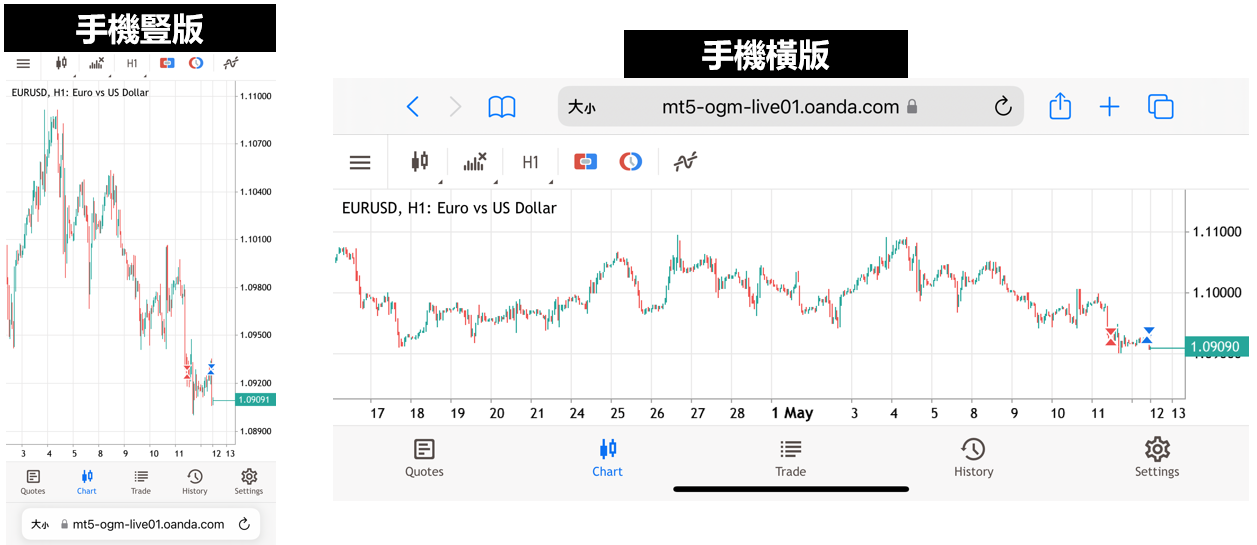
MT5(MetaTrader 5)圖表圖像的保存與列印方法介紹
MT5圖表圖像的保存
MT5圖表的圖像保存方法主要有兩種。一種是將圖像上傳到MQL5圖表服務並獲取圖像連結。另一種是將其保存在自己的電腦上。
【向MQL5網站上傳的示例】
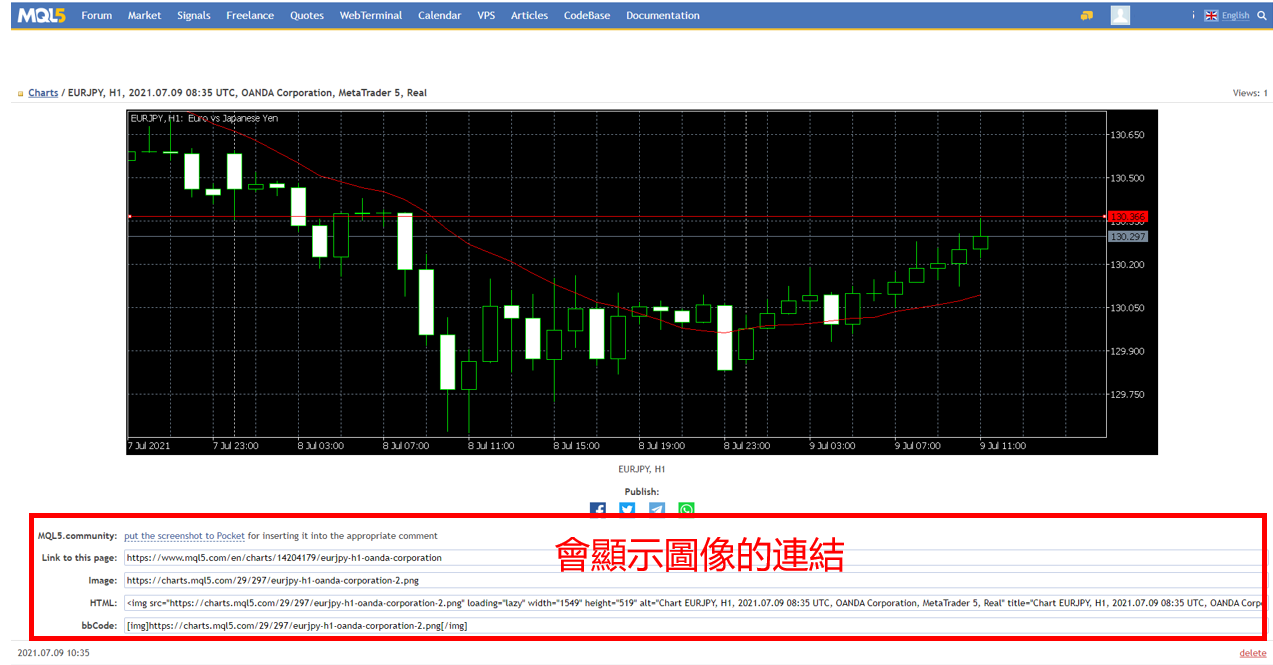
MT5圖表的圖像保存流程
MT5圖表圖像保存時,可以點選菜單欄中的「文件」,或者在圖表上右擊,選擇「保存為圖像」。在顯示的視窗上進行圖像保存的設定。
【MT5圖表圖像的保存的設定介面】
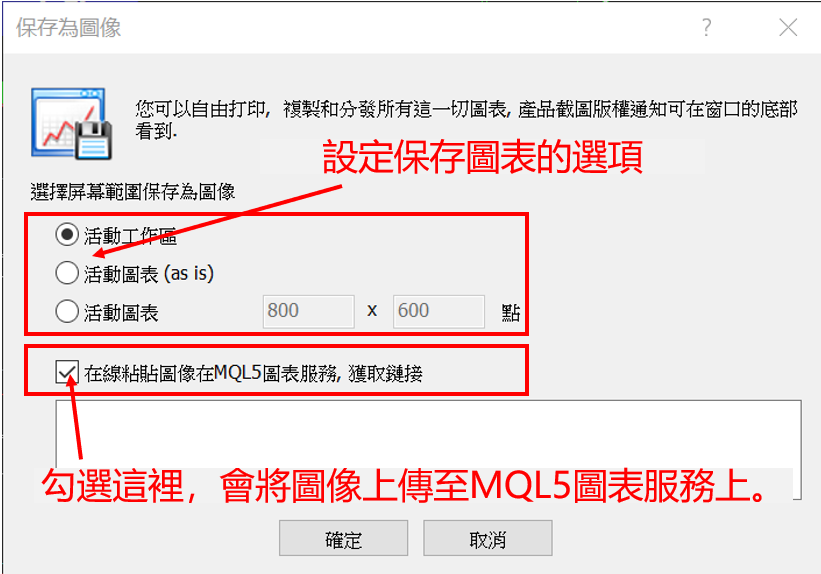
圖表保存的範圍包括以下3種選項。
①活動工作區
選擇活動工作區,可以截取整個MT5軟體的圖像。②活動圖表(ai is)
將顯示的圖表整個進行圖像保存。③活動圖表
選擇要截圖的圖表,從右側可以調整指定像素大小進行保存。選擇圖像上傳
勾選「在線粘貼圖像在MQL5圖表服務,獲取連接。」,就可以將圖像上傳至MQL5的圖表服務上。沒有勾選時圖像會被保存至指定位置。MT5圖表的圖像列印
MT5圖表列印預覽頁面顯示
MT5的圖表列印可以在菜單欄的「文件」上的「打印預覽」中進行。【MT5圖表的圖像列印預覽設定(黑白)】
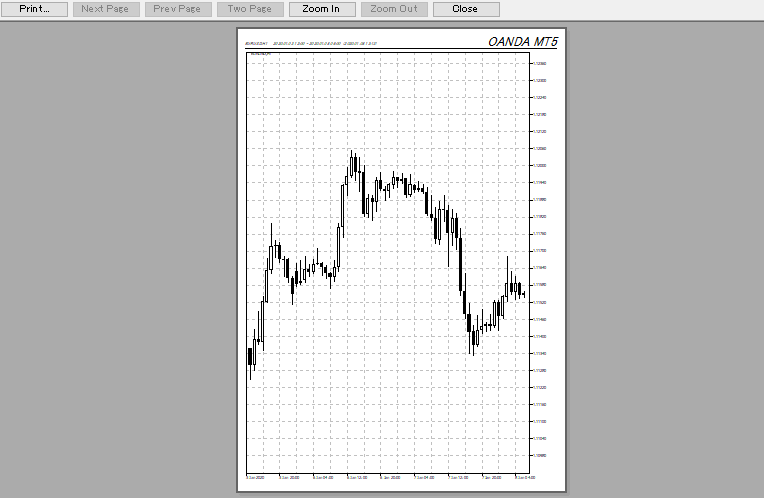
MT5圖表默認黑白列印。
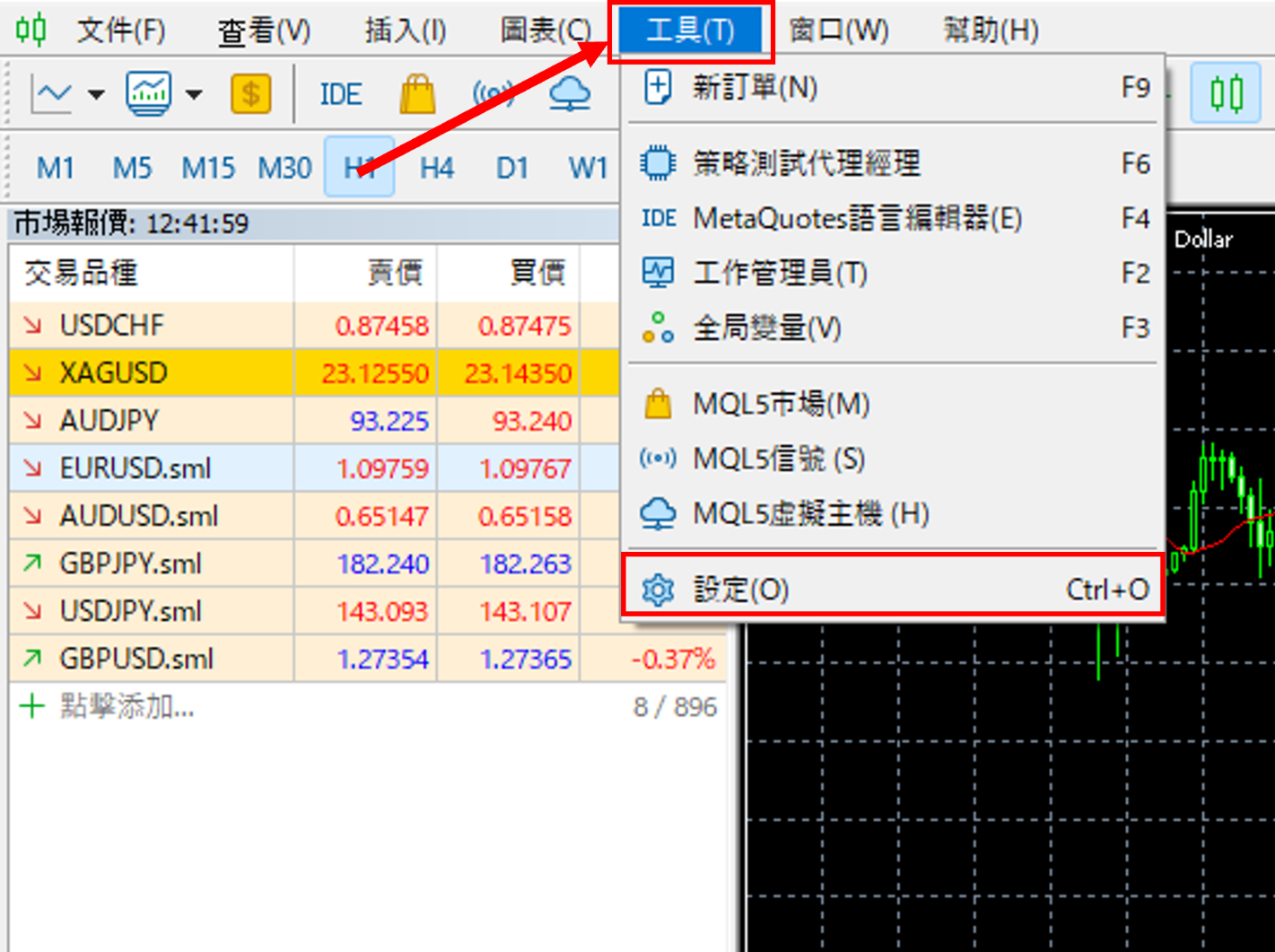
彩色列印時,可以選擇MT5菜單欄的「工具」中的「設定」,然後選擇「圖表」選項。
【MT5圖表的彩色列印設定】
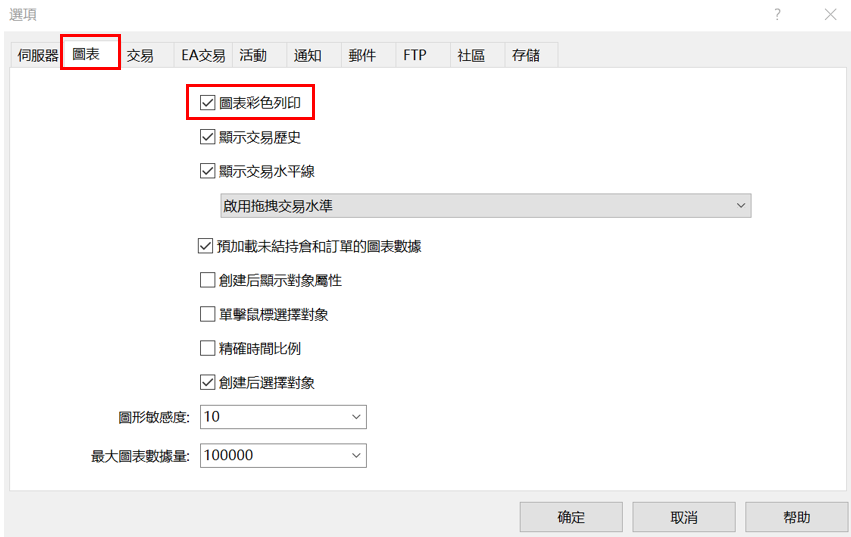
勾選「圖表彩色列印」部分,就可以進行彩色列印。
【MT5圖表的圖像列印預覽設定(彩色)】
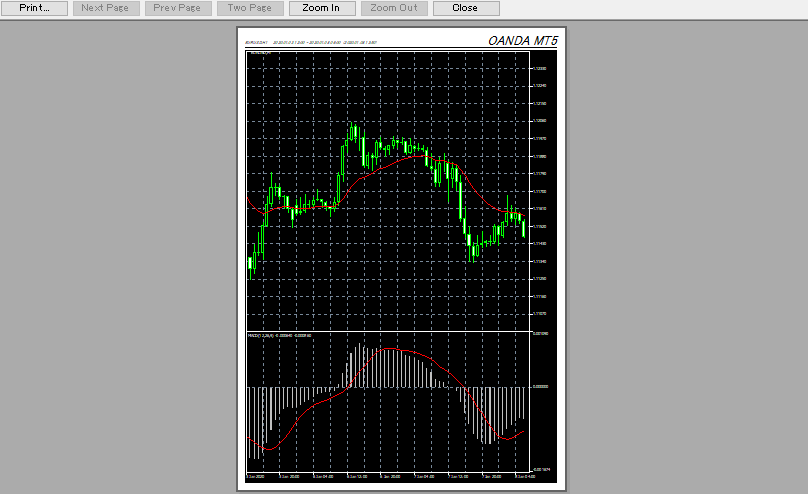
執行MT5圖表列印
選擇菜單欄的「文件」上的「列印」,執行MT5圖像列印。【MT5圖表的列印設定頁面】
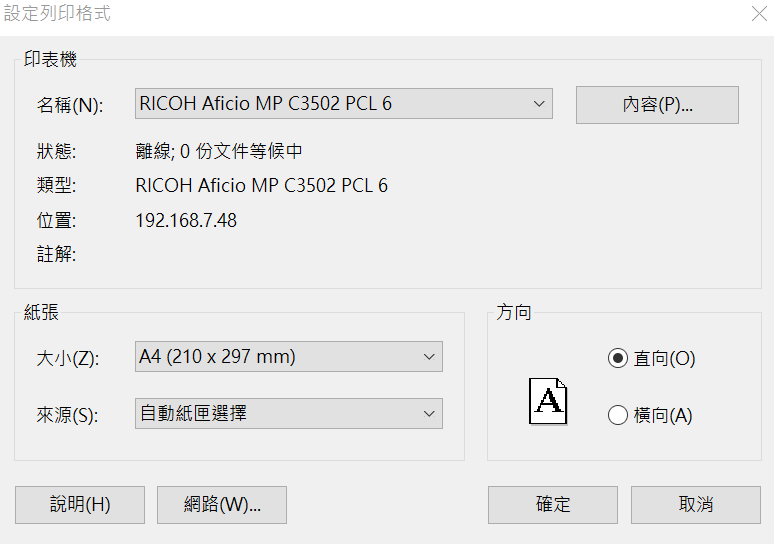
※請注意,一部分指標列印效果可能不準確。
MT5(MetaTrader 5)使用教學

OANDA為投資人提供MT5相關的基本設定與操作方法等。除此之外,投資人還可以在MT5平台上安裝由OANDA日本團隊開發的獨有指標及EA交易程式。